前回からの続きで、ブログツールを動かすために「Selenium Basic」と「.NET Framework」の設定について説明します。
「Selenium Basic」の設定
当ツールは、Chromeというブラウザを操作してデータを抽出します。
SeleniumはChromeを操作するためのソフトであり、予めインストールしておく必要があります。
SeleniumBasicは多くのツールに利用されているソフトですが、セキュリティソフトによってはインストールをブロックされることがあるため、セキュリティソフトは一時的に停止して、下記URLからSeleniuBasicをダウンロードしてインストールをお願いします。
インターネットからファイルを取得することを「ダウンロード」、ダウンロードしたファイルをPCに設定することを「インストール」と呼びます。
これはPCを利用する様々な場面で出てくる言葉ですので覚えておきましょう。
それでは、設定までの画面を1つ1つ確認しながら進めて行きましょう。
Selenium Basicのダウンロードファイルを探す
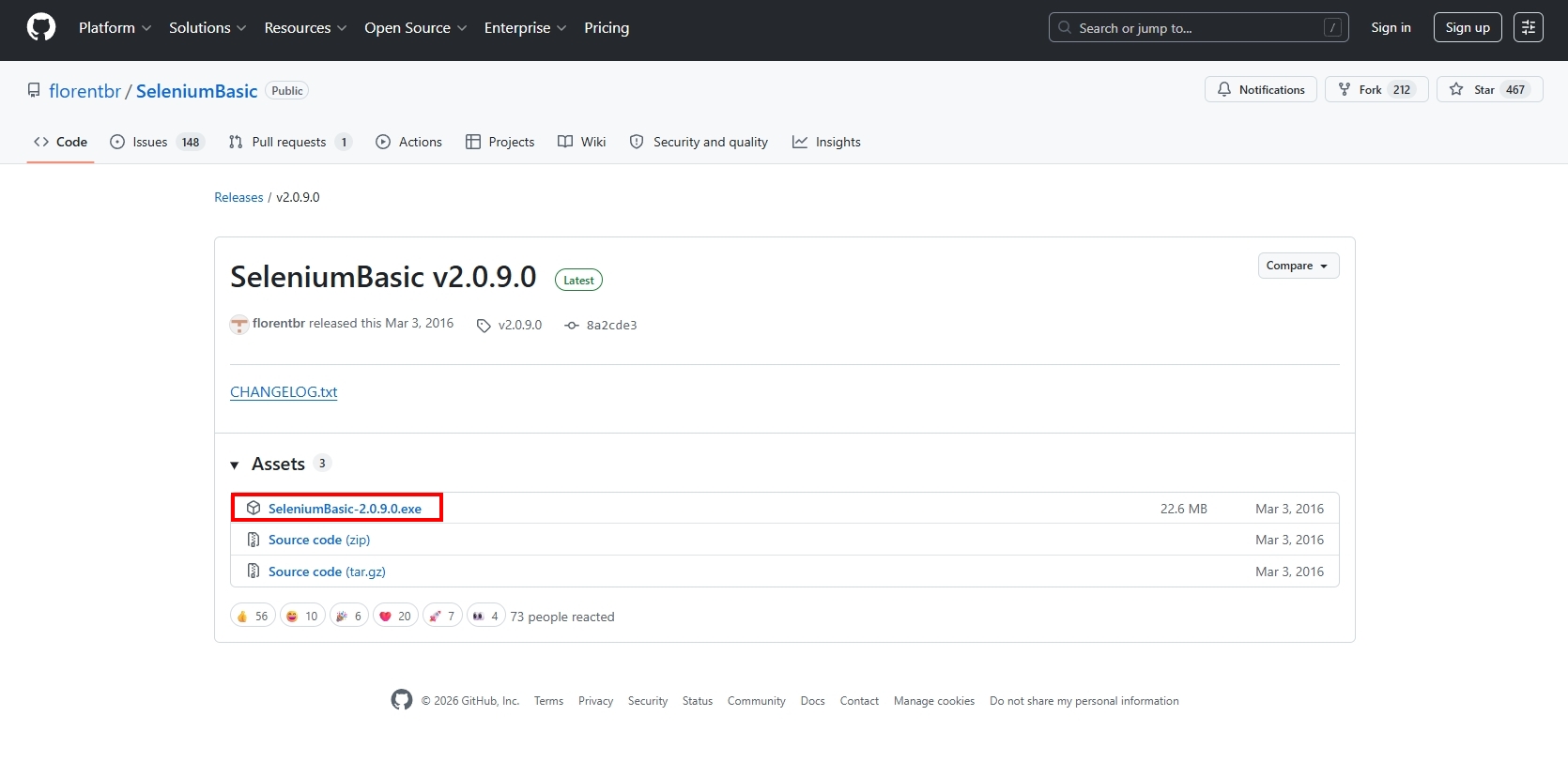
URLをブラウザで開くと↓の画面が出てくると思います
赤枠の部分をクリックして「Selenium Basic」のファイルをダウンロードします。
インターネットでダウンロードしたファイルは設定を変えていなければ下記の赤枠「ダウンロード」フォルダに「SeleniumBasic-2.0.9.0.exe」がダウンロードされているはずです。
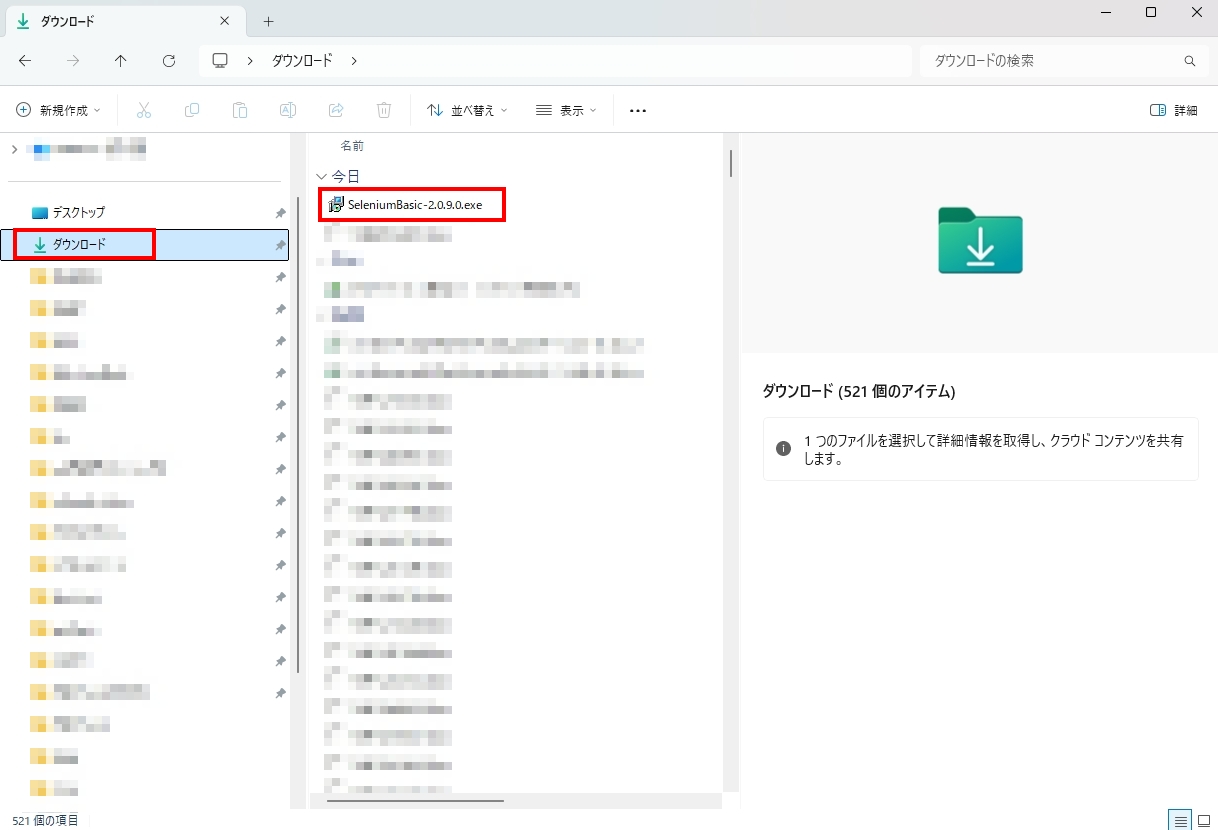
ダウンロードした「SeleniumBasic-2.0.9.0.exe」をダブルクリックしてPCにインストールしていきましょう。
「SeleniumBasic-2.0.9.0.exe」をダブルクリックすると下記の画面が表示されます。すべて英語表記ですがマニュアルの通りに進めてもらえば設定できますので大丈夫です。
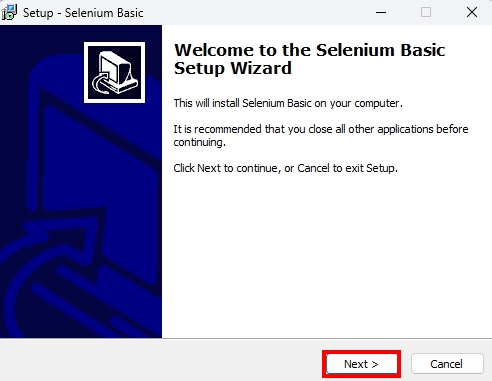
赤枠の「Next」をクリックして次に進みます
次に出てくるのは下記の画面です。

規約に関する内容ですが、僕のツールを使うだけであれば特に問題はありませんので、「I accept the agreement」にチェックを入れて「Next」をクリックしてください。
次に出てくるのは下記の画面です。
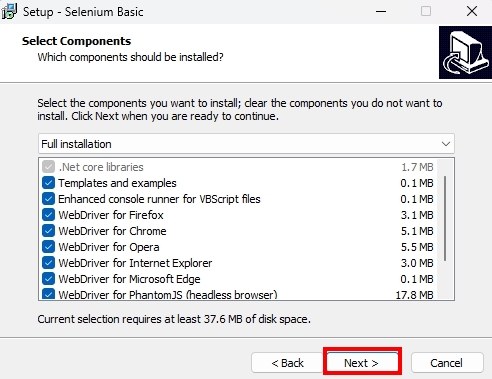
コチラはインストールするファイルの内容を確認する画面ですが、特に設定が必要な場所はないので、何も変更せず「Next」をクリックしてください。
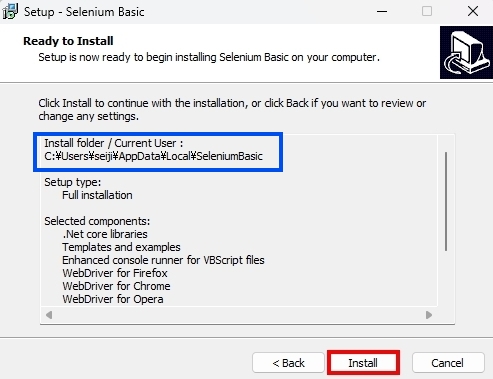
これまでの設定内容の確認、青枠のところにSelenium Basicをインストールしますよ。という確認の画面です。
青枠のインストール先を控えておいて、赤枠の「Install」をクリックしてください。
インストールが完了したら下記の画面が出てきます。
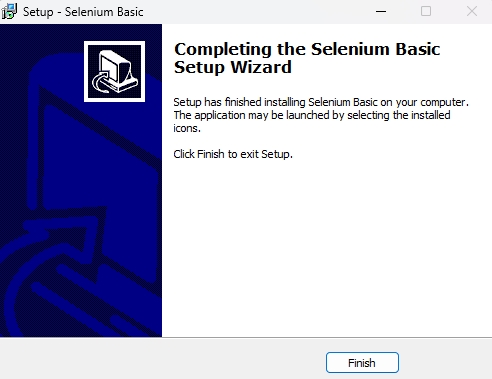
「Finish」をクリックしたら、Selenium Basicのインストールは完了です。
次のステップに進みましょう。
.NET Frameworkの設定
これで最後なのでもう少し頑張りましょう!
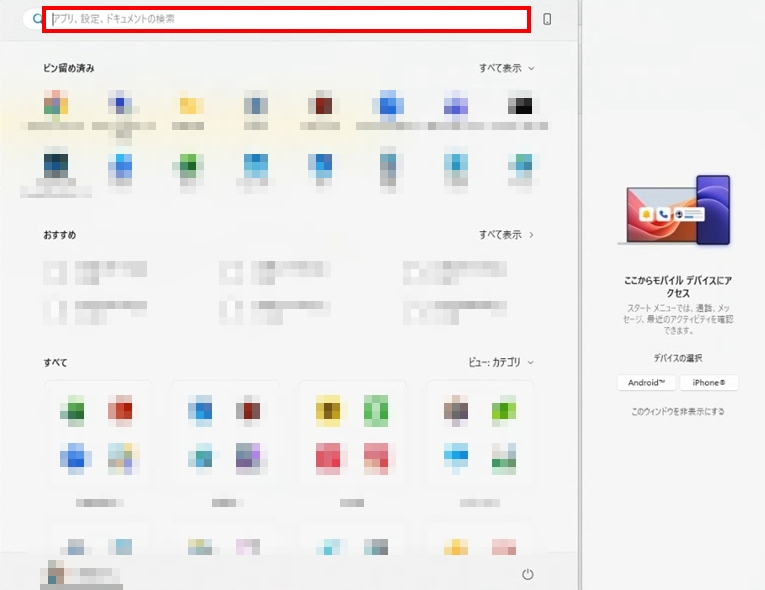
.NET Frameworkの設定を開くためにまずはWindowsの設定を開きます。「Windowsボタン」を押してください。
下記の画面が立ち上がります。赤枠のところに「Windows の機能の有効化または無効化」をコピペしてください。(カッコは含みません)
「Windows の機能の有効化または無効化」のメニューが開きますので、下記のように設定してください。
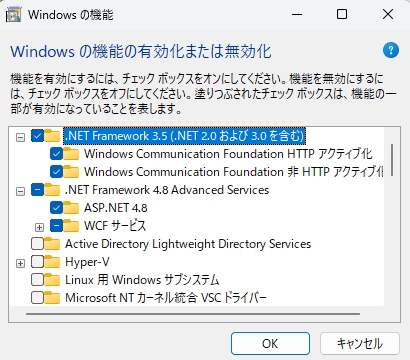
フォルダマークの左側に青いマークが同じように入っていることを確認してください。このほかにチェックが入っていても構いません。
コチラの設定が終わったら一旦PCを再起動してください。
お疲れ様でした、ツールを使う準備は完了です!
コメント