ブログツールの設置の仕方に躓く方が多いので、ここで順番に説明をしていきます。
ブログツールのダウンロードから設置
まずは下記URLからブログツールをダウンロードしてください。
パスワードは毎号メルマガ下部に記載されています。
ダウンロードが完了すると、ダウンロードフォルダに下記のように保存されていますので、ご確認ください。
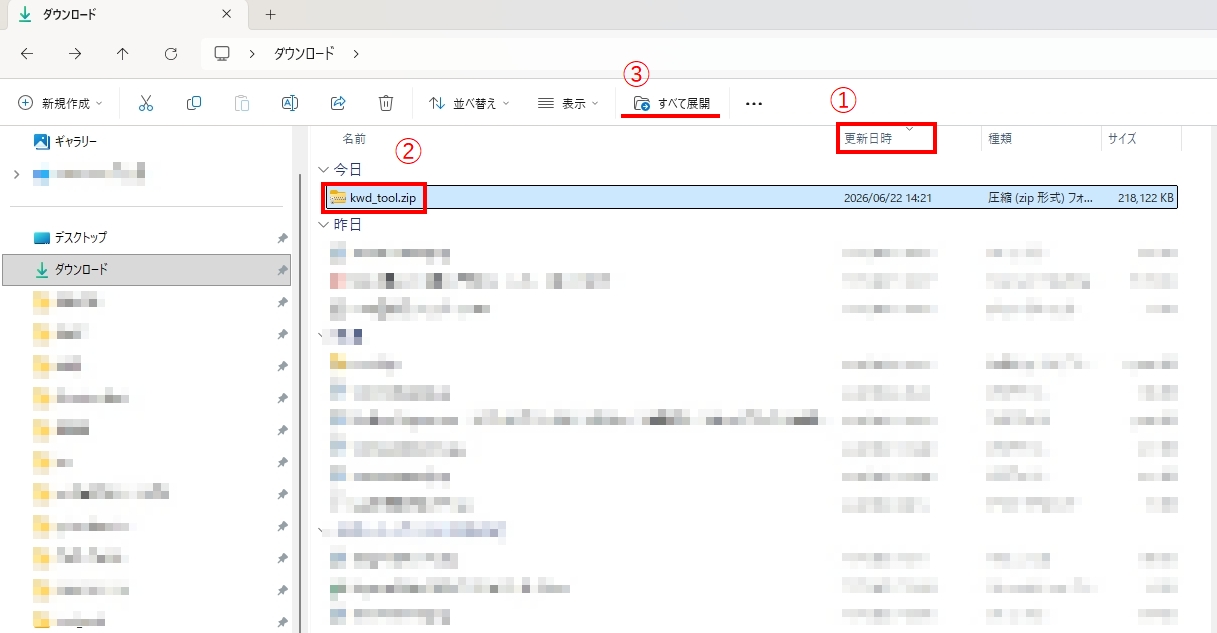
①の「更新日時」をクリックすると今ダウンロードしたものが一番上に表示されます。②の「kwd_tool.zip」を1度右クリックして選択してから③のすべて展開をクリックしてください。
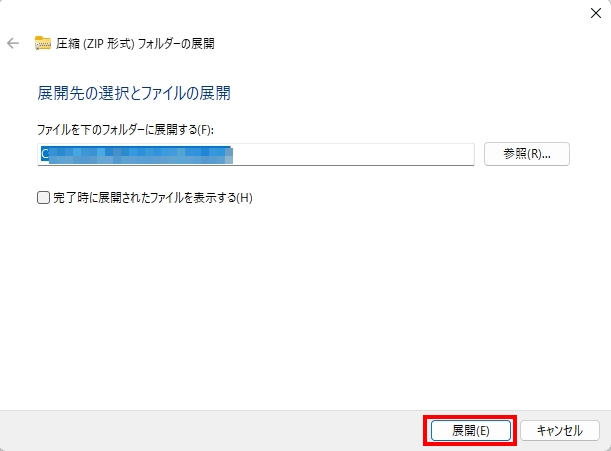
下記のポップアップが表示され、特に保存先をカスタマイズしていなければダウンロードフォルダ内に展開したフォルダが保存されるように設定されていますので、「展開」をクリックしてください。
展開されたら下記のようにダウンロードフォルダ「kwd_tool」フォルダが保存されていますので、ダブルクリックして開いてください。
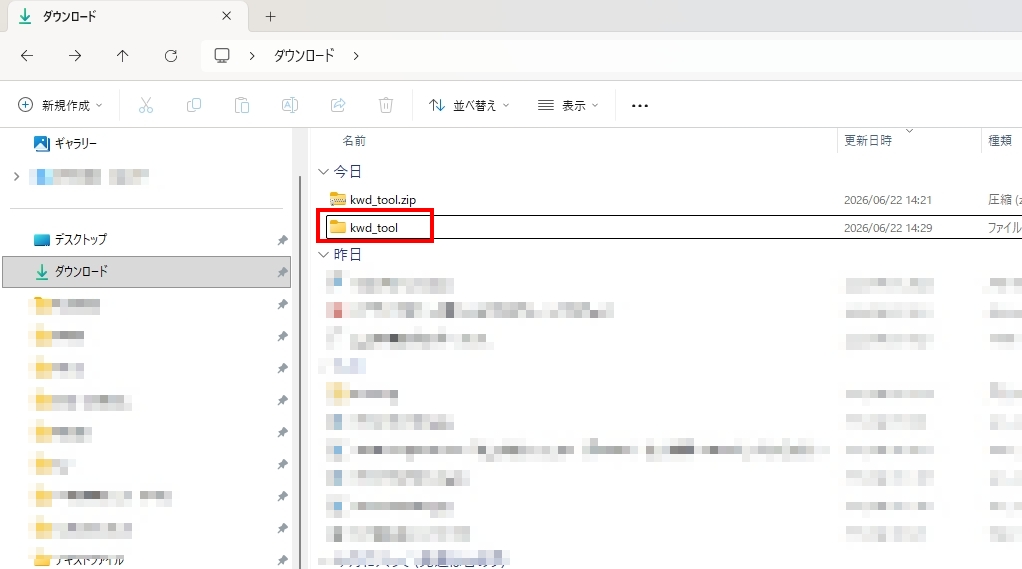
すると下記のフォルダが出てきますので、ダブルクリックします。
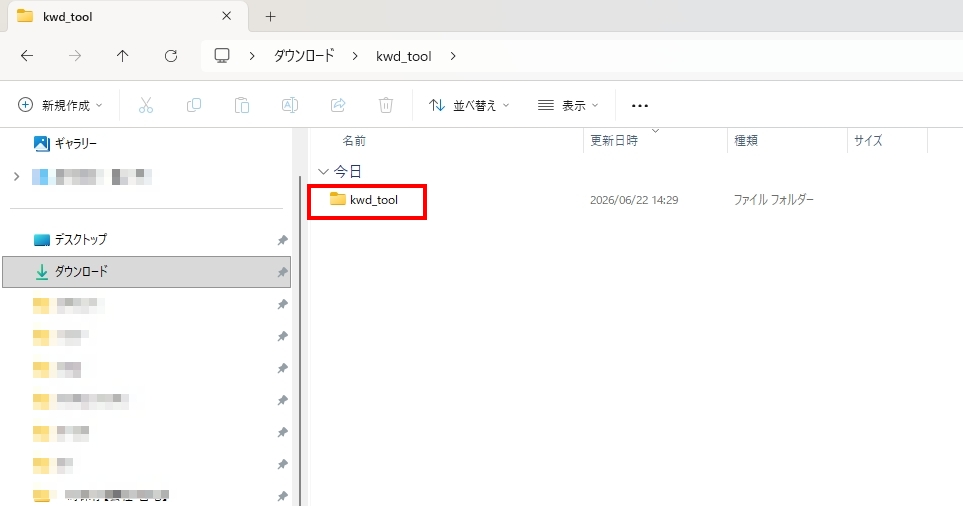
さらにダブルクリックします。
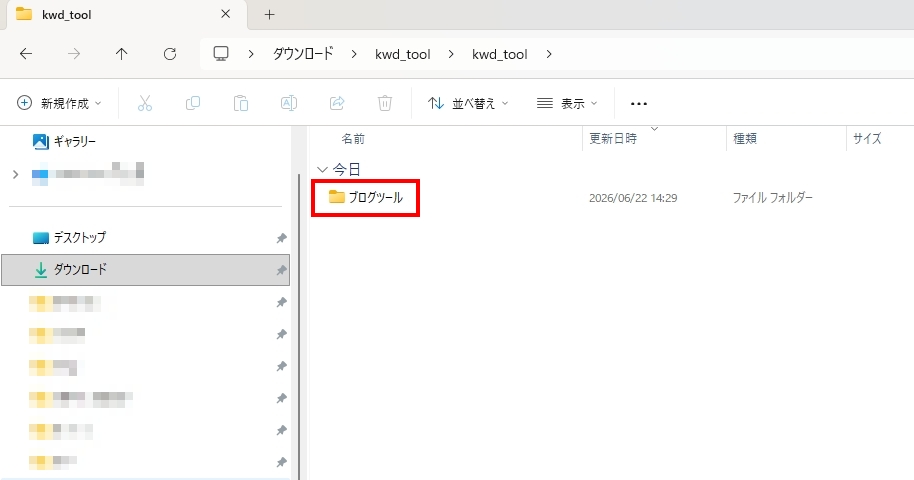
ブログツールフォルダまで到達したらさらにダブルクリックします。
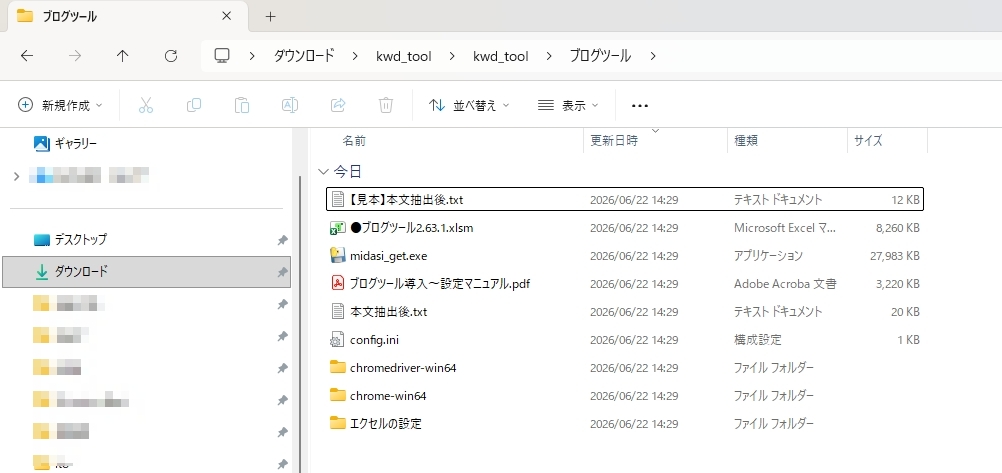
コチラがツールの中身の全貌になります。(2026/06/20現在)
まずはココに見えている2つのファイルのセキュリティ保護を許可して解除していきます。
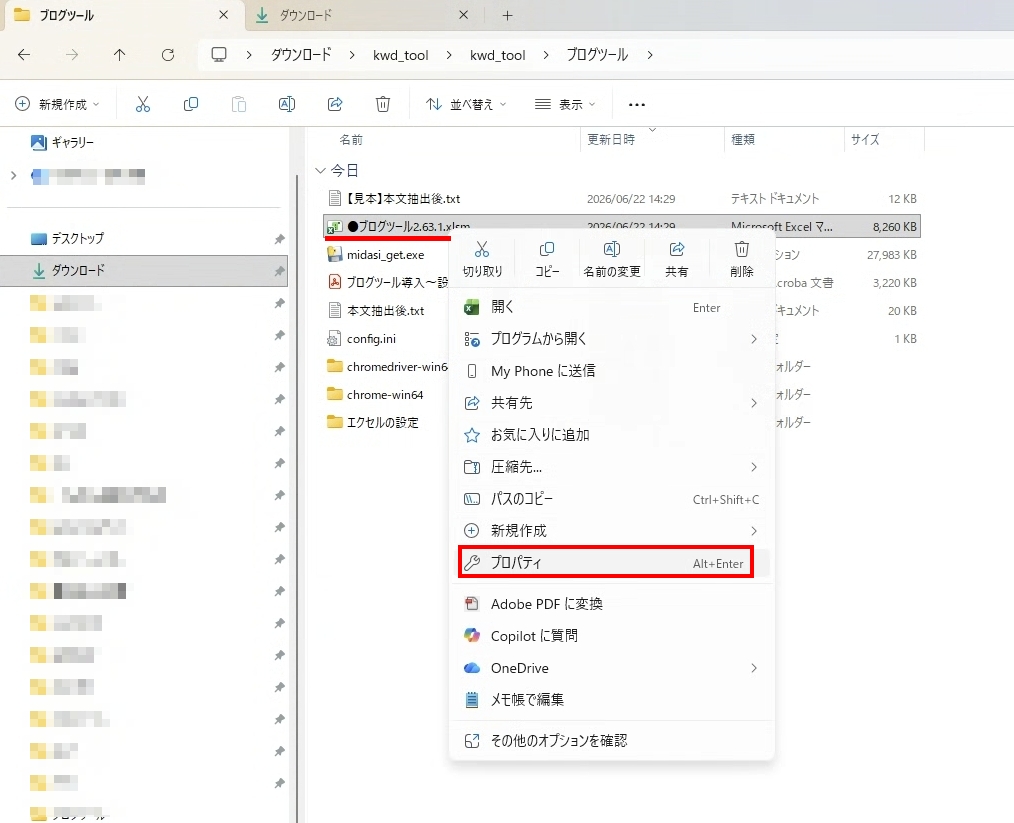
1つ目はブログツール本体です。ブログツールを選択して右クリックして出てきたメニューからプロパティを選んでください。
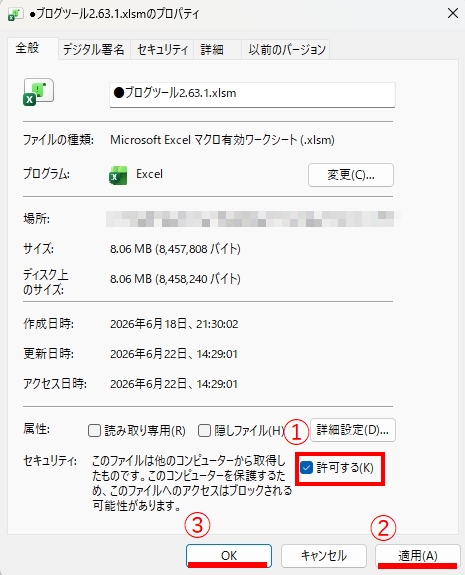
下記のような画面が出てきますので、①「許可する」にチェックを入れて②「適用」をクリックしてから③「OK」をクリックしてください。
次は「midasi_get.exe」も同じ要領でセキュリティ保護を許可して解除していきます。
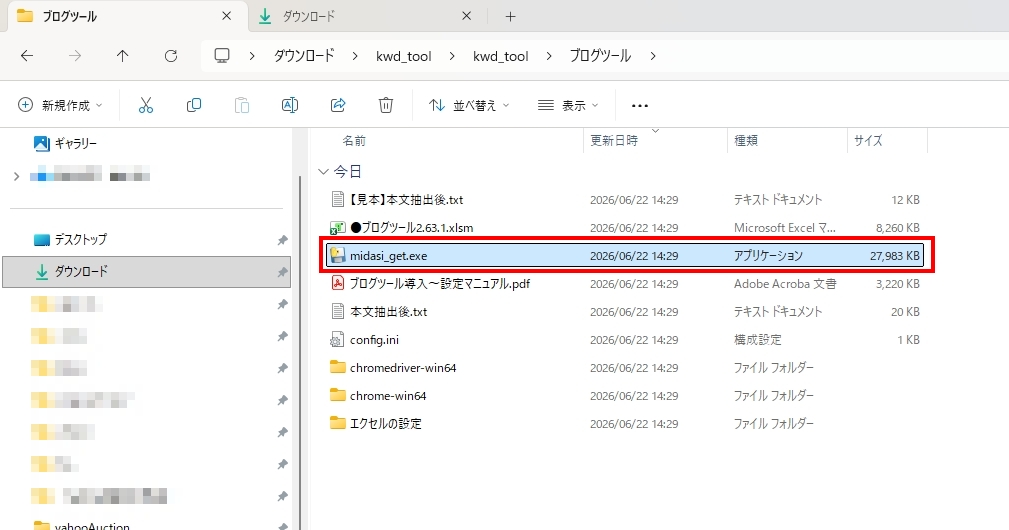
同じように「midasi_get.exe」を選択して右クリックして出てきたメニューからプロパティを選んでください。
出てきたプロパティ画面で先ほど同様に「許可する」にチェックを入れて「適用」をクリックしてから「OK」をクリックしてください。
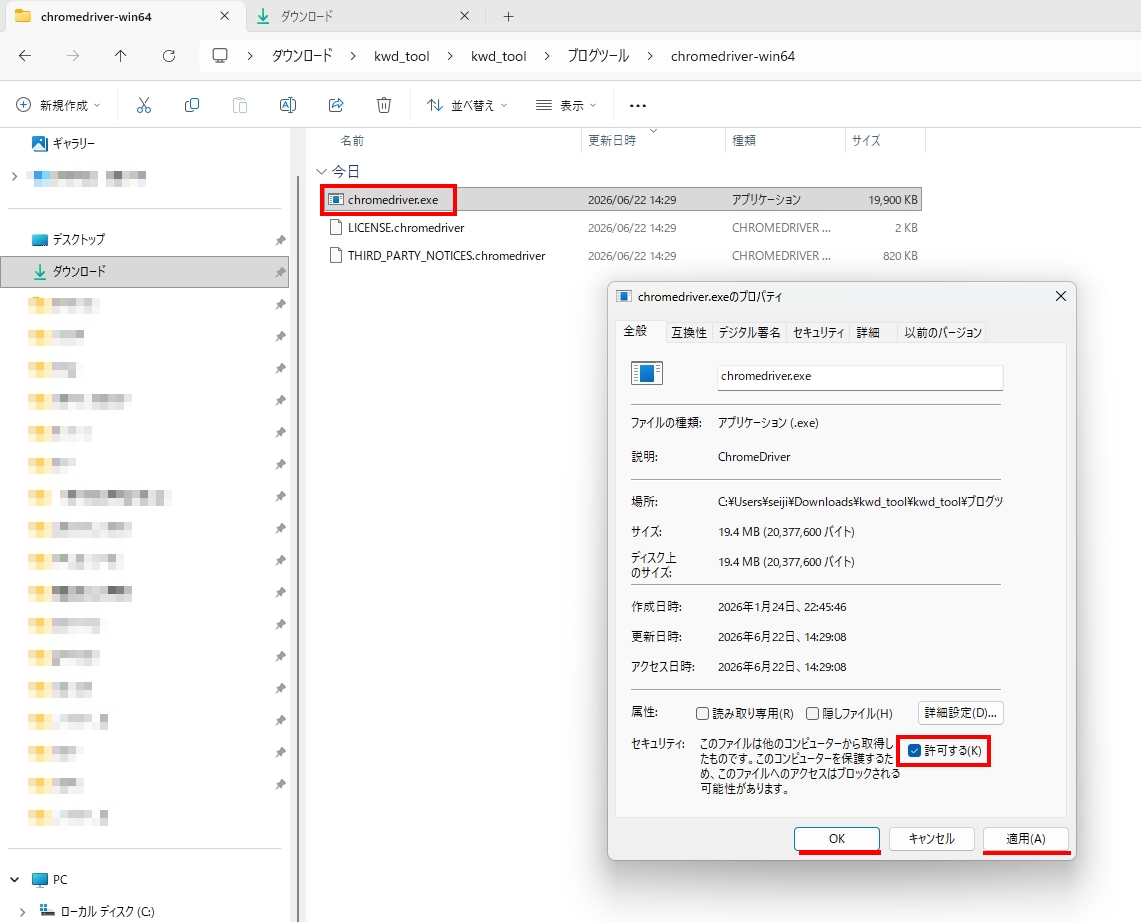
最後は「chromedriver-win64」フォルダ内の「chromedriver.exe」です。下記赤枠で囲ったフォルダを開いてください。
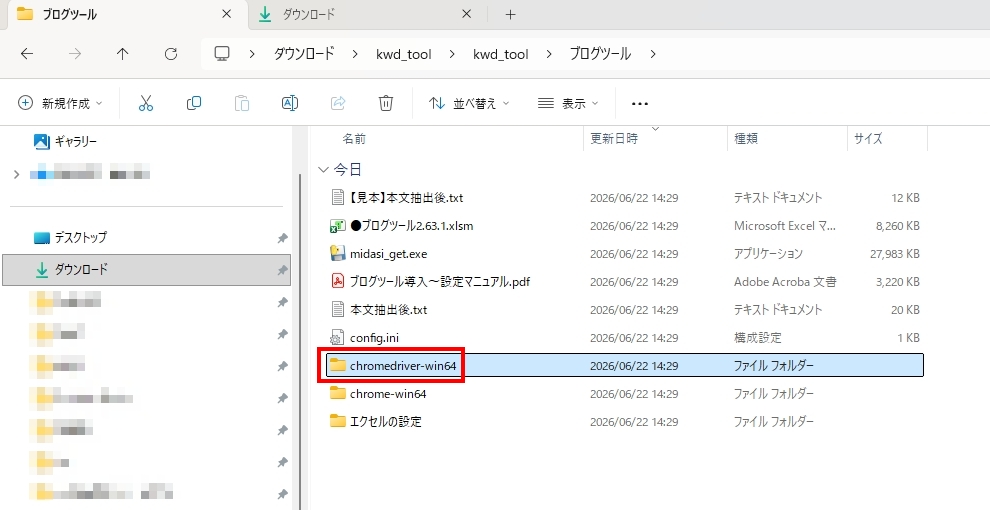
開いたら下記のデータ構成になっているので、「chromedriver.exe」を右クリックしてプロパティを選んでください。
出てきたプロパティ画面で先ほど同様に「許可する」にチェックを入れて「適用」をクリックしてから「OK」をクリックしてください。
そこまで終わったら、ブログツールをフォルダをCドライブに移動させます。
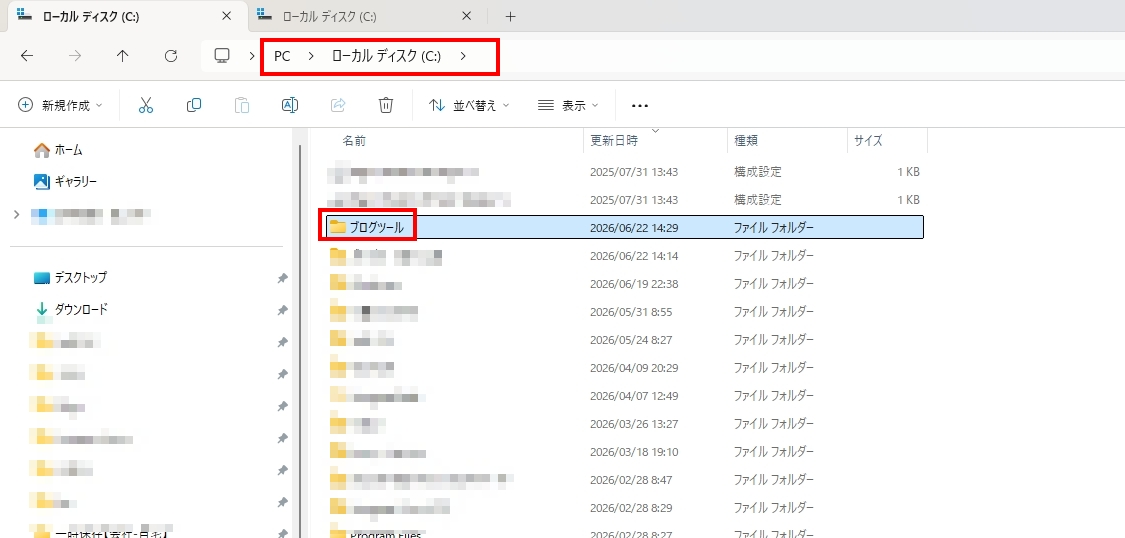
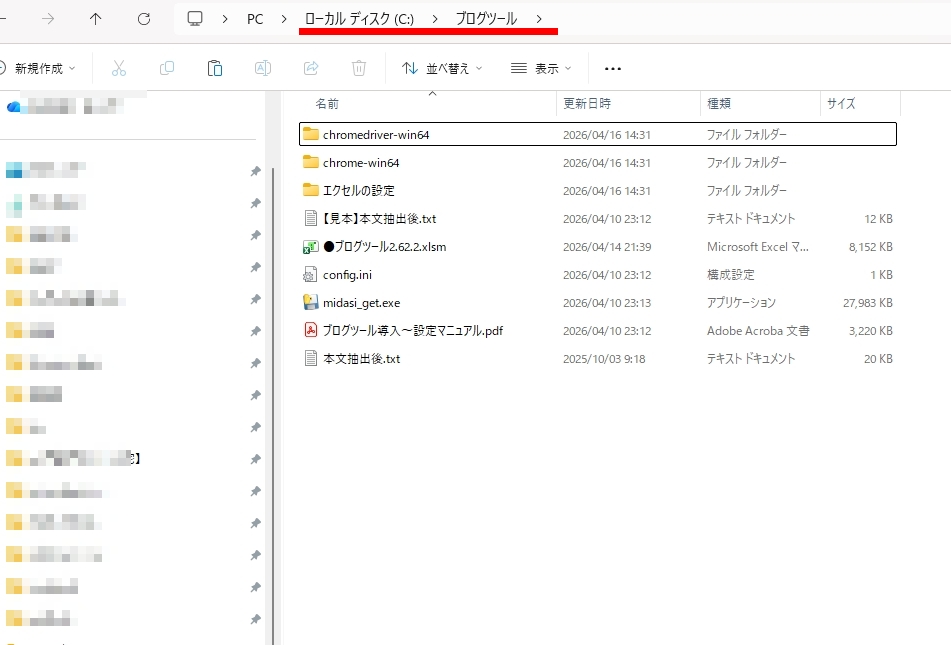
まずはココマデでブログの設置作業が完了です。
ブログツールフォルダの中身は削除したりせずにそのまま、下記の内容でおいてください。
Windowsセキュリティソフトの設定
ブログツールには一切ウィルスソフトを仕込んでいたりしていないのですが、ツールに使用している機能によって「マルウェア」というウィルスソフトと勘違いされることがあります。
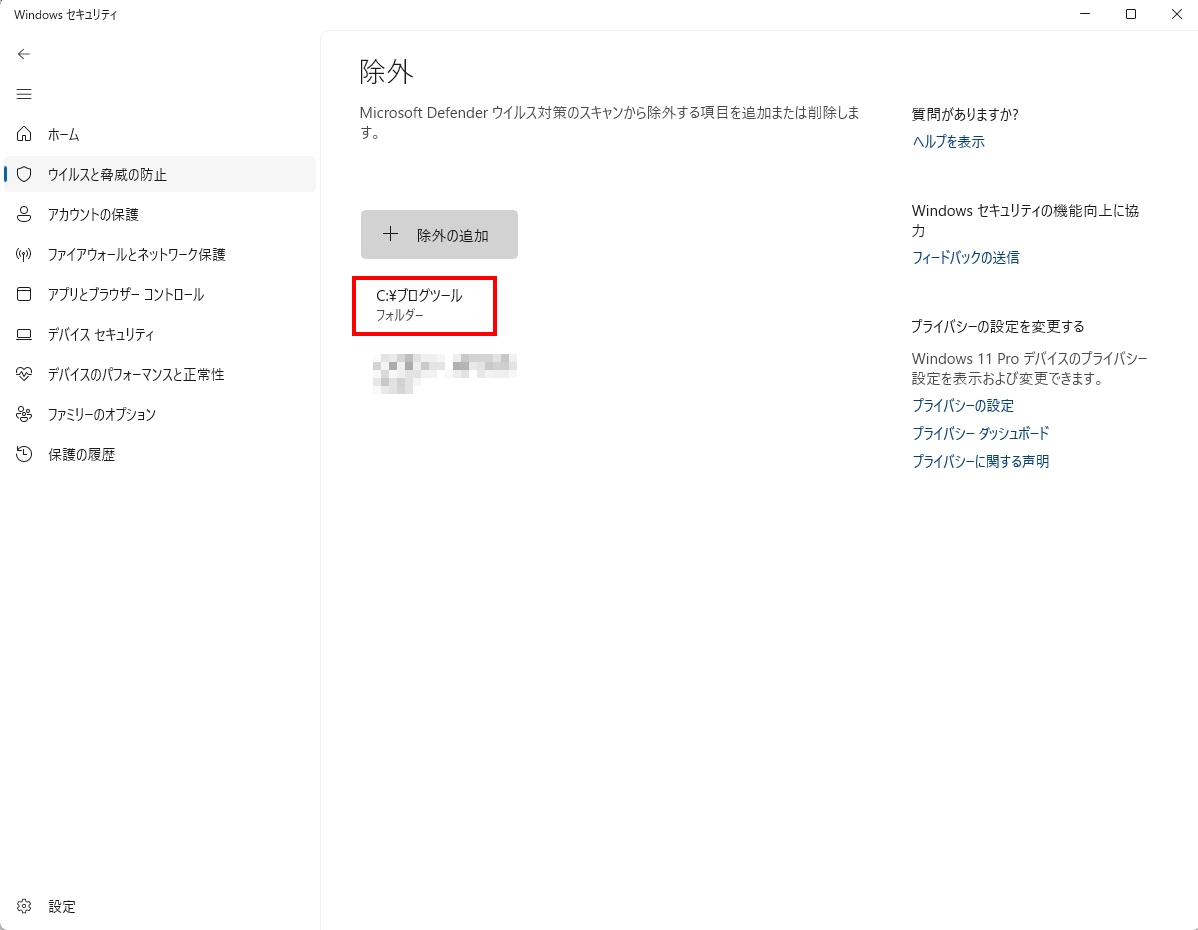
その勘違いを避けるためにWindowsセキュリティにあらかじめ「ブログツール」フォルダをウィルス対策から除外しておきましょう。
①スタートボタンを右クリックして、「設定」を選んでください。下記の画面が表示されます。
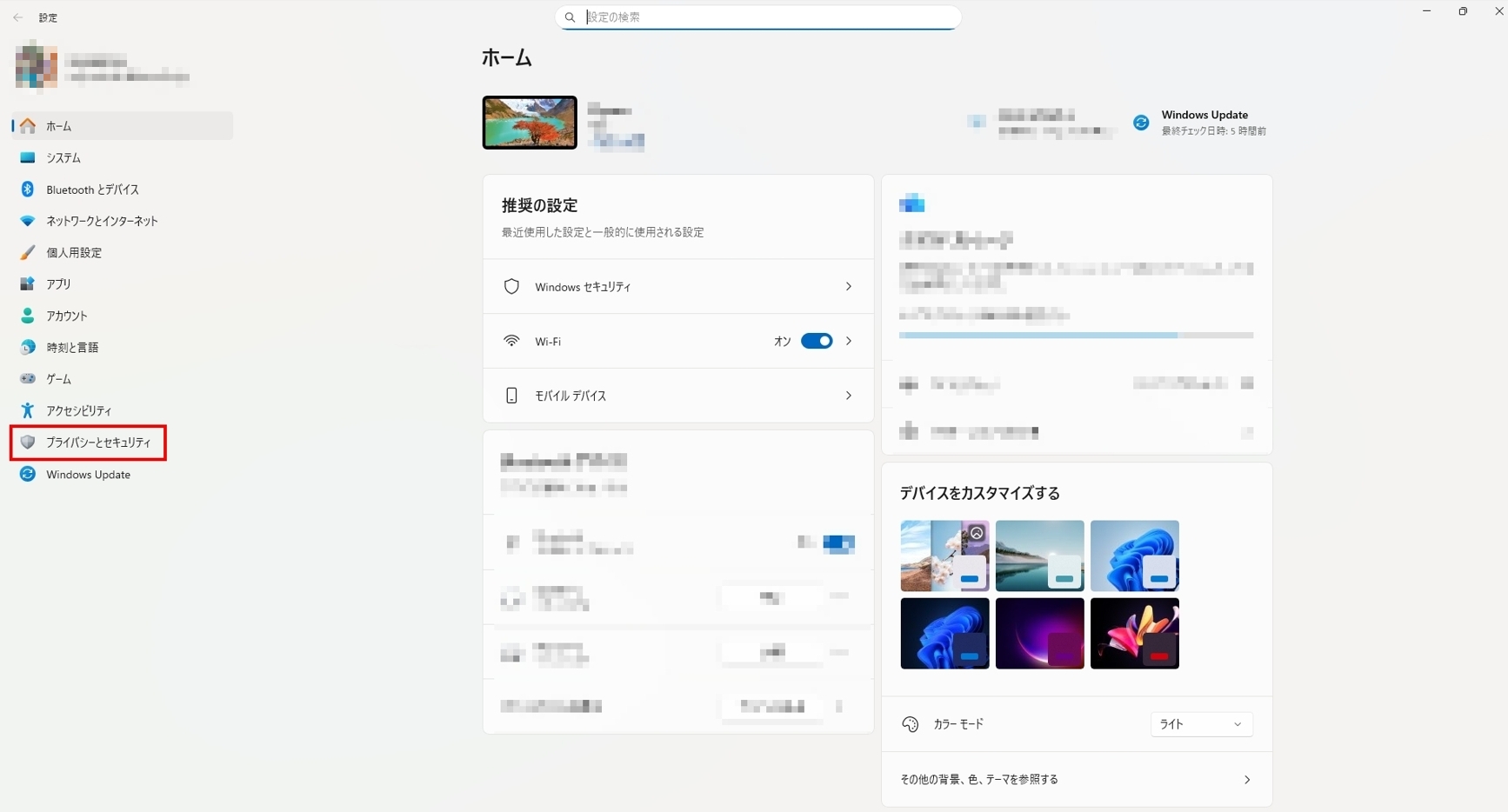
「プライバシーとセキュリティ」をクリックして下記の画面へ
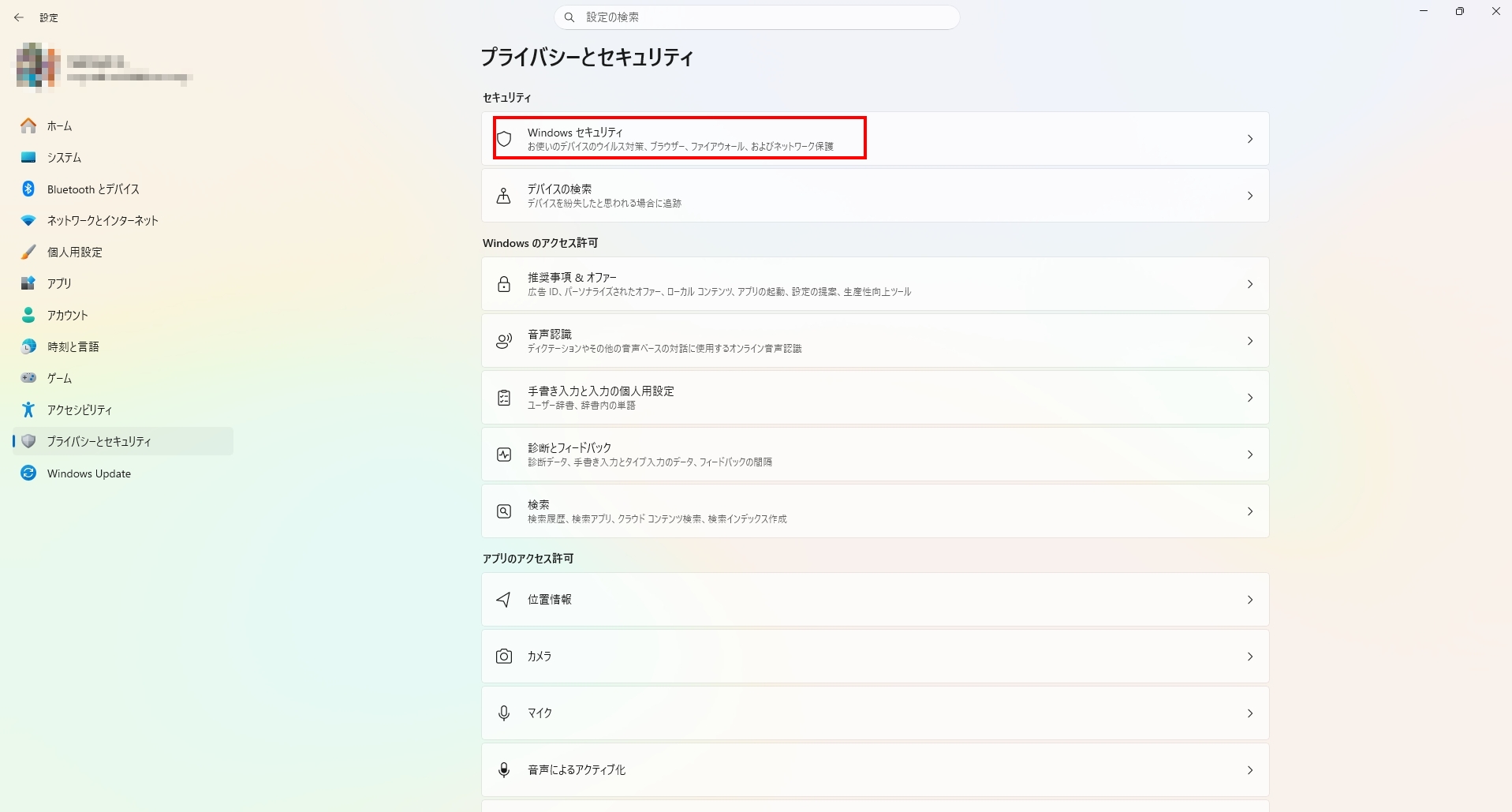
「Windowsセキュリティ」をクリックして下記の画面へ
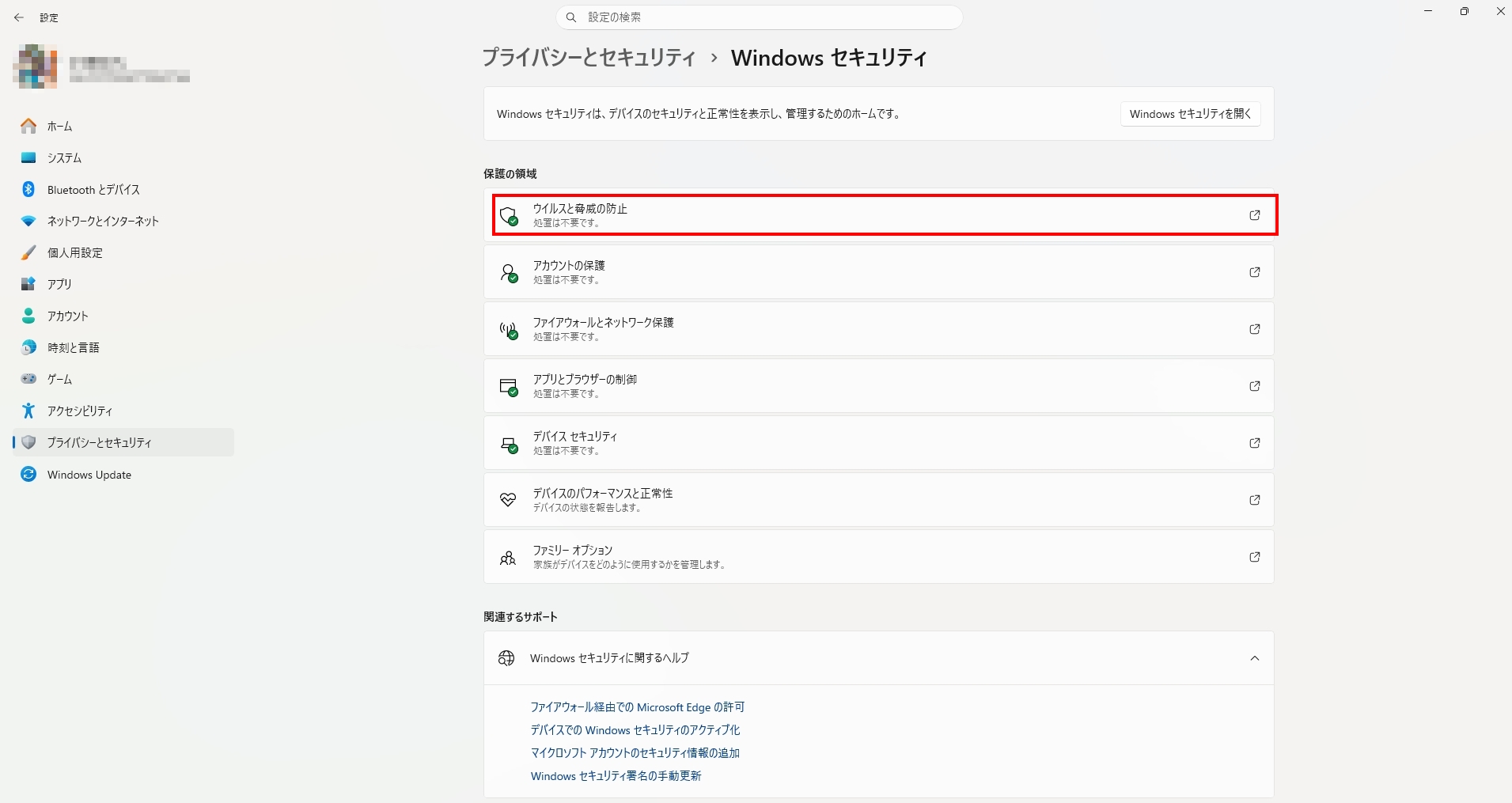
「ウィルスと脅威の防止」をクリックすると下記の画面が立ち上がります。
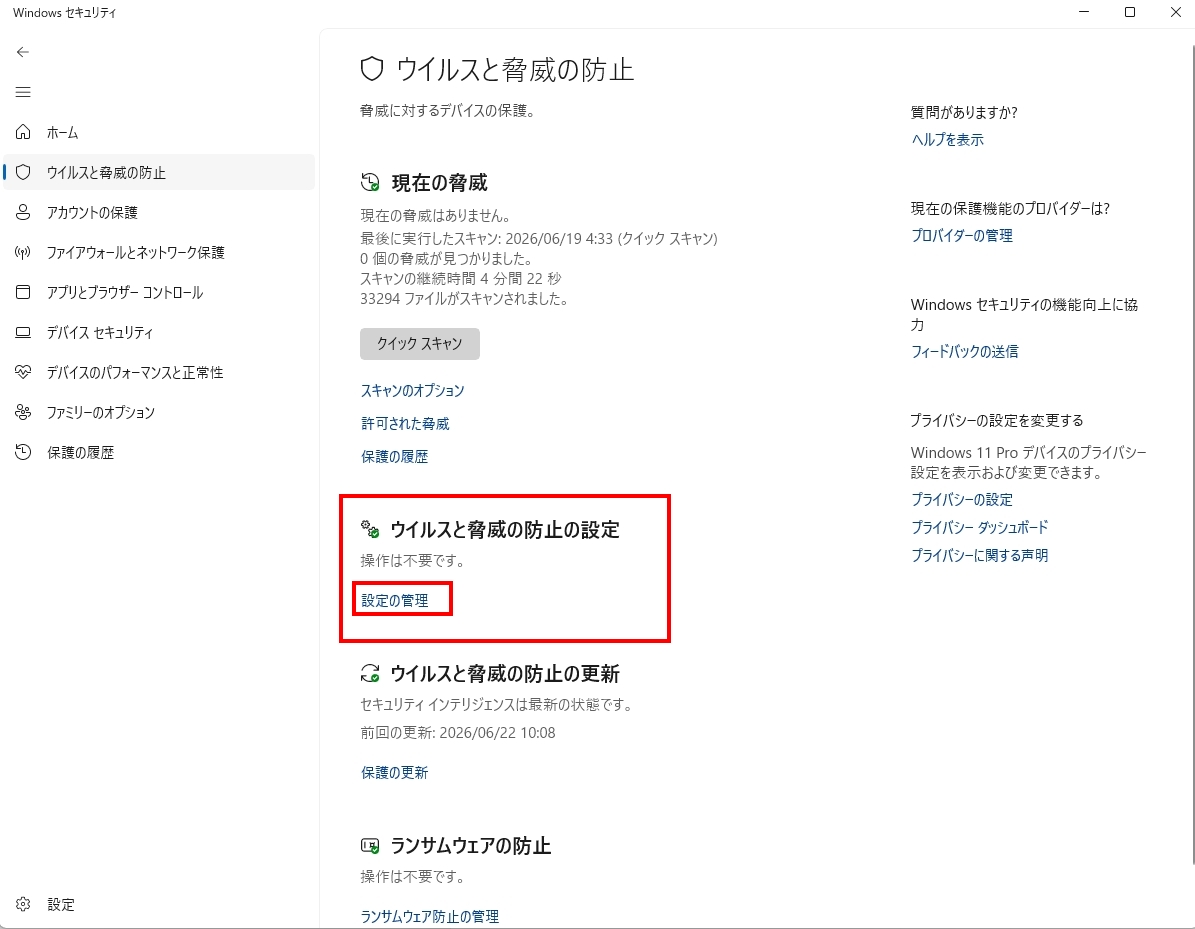
ウィルスと驚異の防止の設定の項目の「設定の管理」をクリックして下記の画面へ
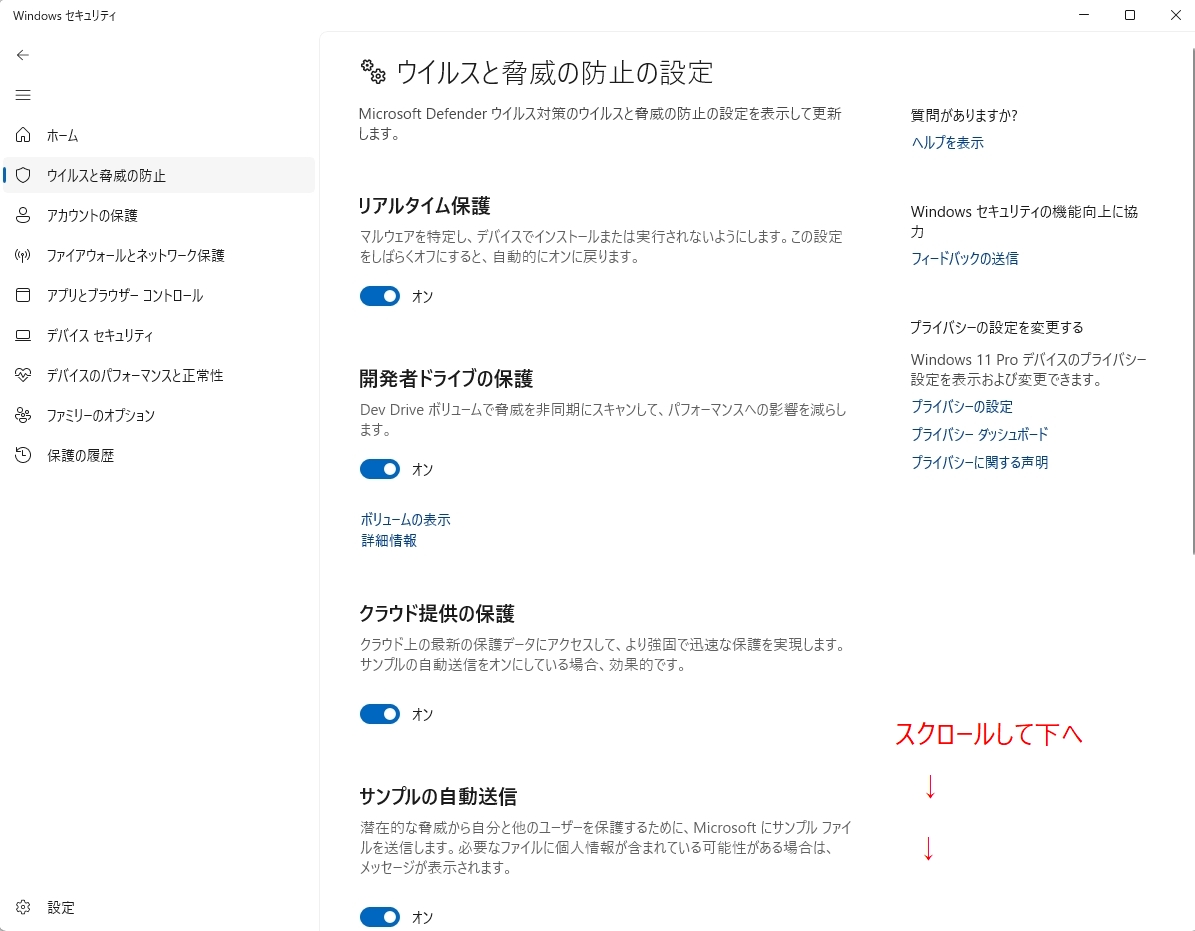
一番下までスクロールして、「除外」の項目を見つけます。
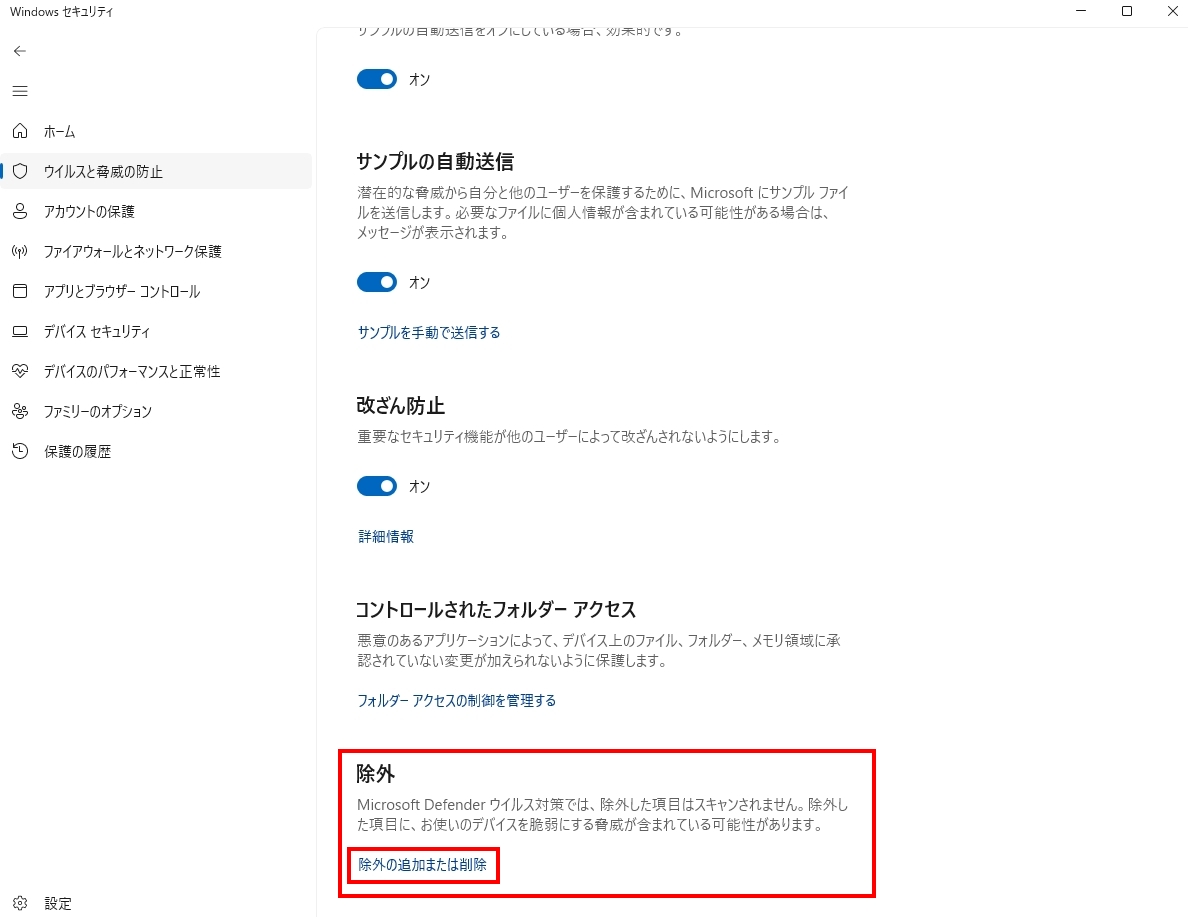
除外の項目が見つかったら、「除外の追加または削除」をクリックして下記の画面へ
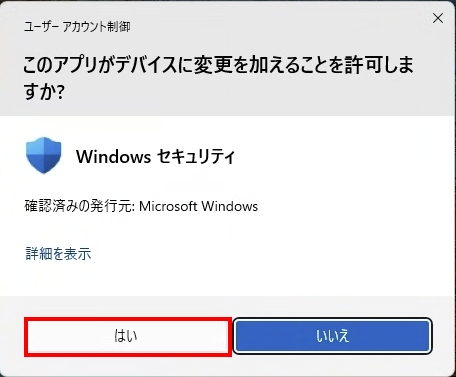
アプリの変更の許可を求められますので、「はい」を選択して下記の画面へ
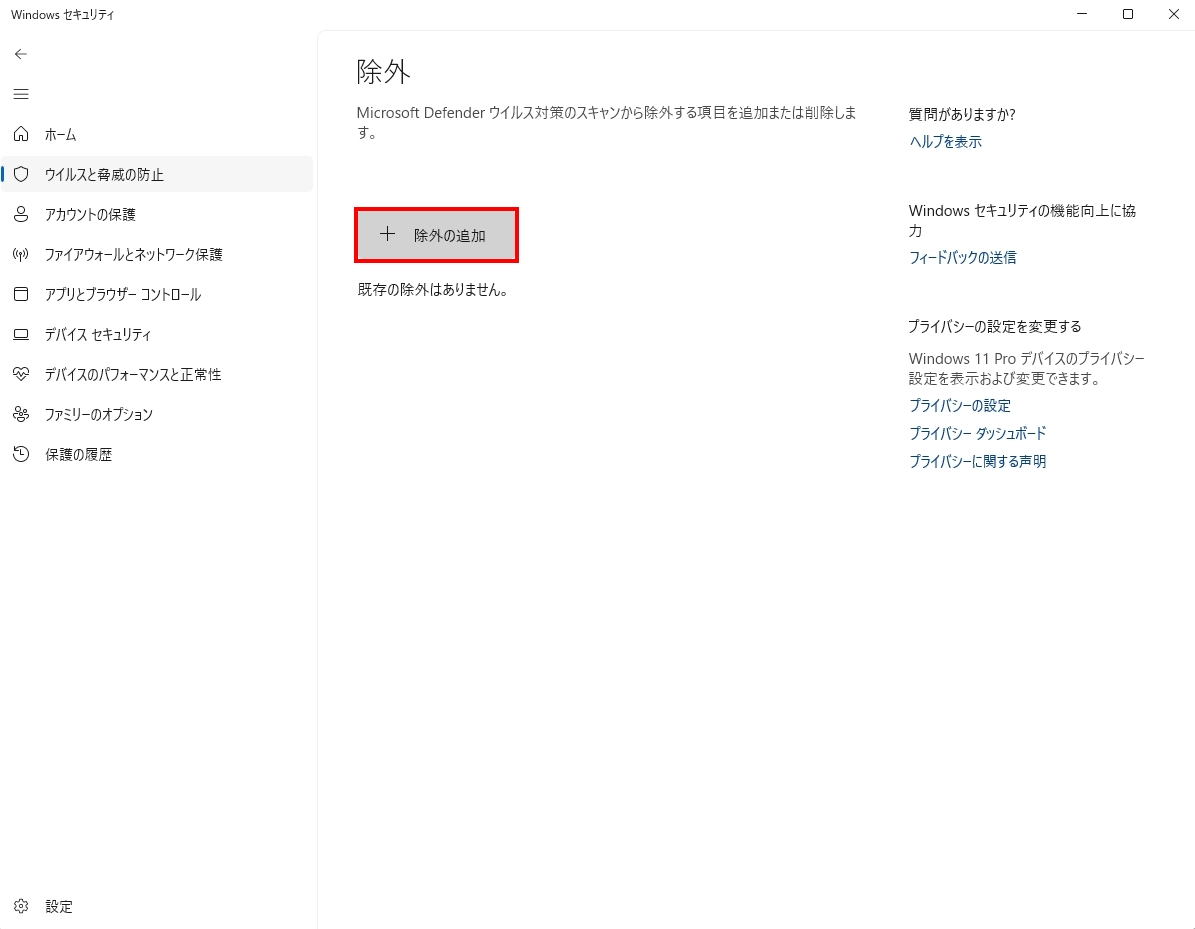
「除外の追加」をクリックして下記の画面へ、何を除外するのか聞かれますので「フォルダー」を選択してください。
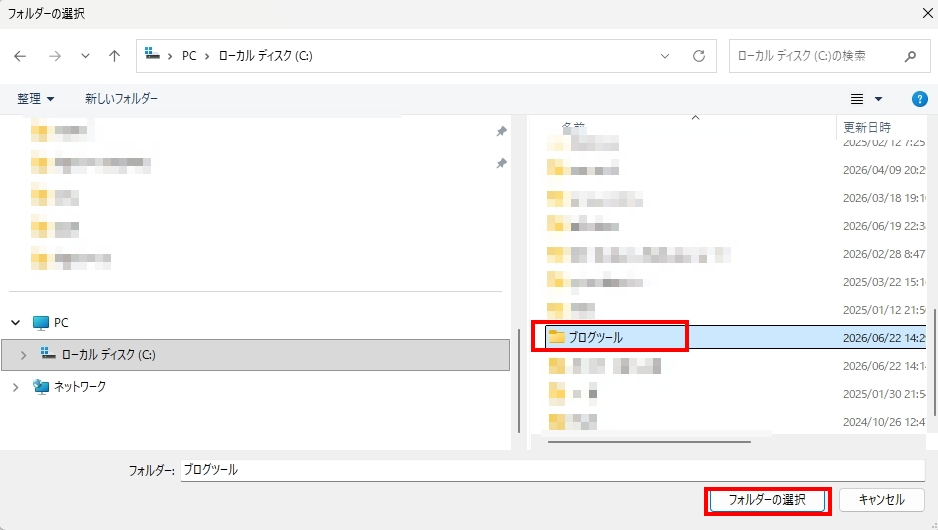
下記のように追加されたらokです。
他にもセキュリティソフトを使っている方は、この設定同様にCドライブに保存したブログツールを除外設定しておいてください。
次のページではツールを使用するのに必要な「Selenium Basic」と「.NET Framework」の設定について説明します。
コメント